150 엑셀_AI_활용
엑셀 AI 활용은 Excel Copilot·Power Query·Python in Excel·VBA·ChatGPT를 활용해 데이터 정리, 분석, 보고서 작성, 반복 업무 자동화를 수행하는 과정이다.
0. 교육을 하는 이유와 궁극적인 목표
엑셀 AI 활용 교육의 궁극적인 목표는 학습자가 기존 엑셀 업무를 단순 함수 작업에서 벗어나 AI 프롬프트, Copilot, Power Query, Python in Excel, VBA 자동화를 결합한 실무 분석·보고 체계로 전환할 수 있게 하는 것이다. 민간 생산성·데이터 분석 과정처럼 실무 데이터 정제, 피벗 분석, AI 요약, 오류 검증, 자동 보고서 제작, 업무개선 제안까지 포함한다.
참고한 유료형 교육 흐름
- Excel Copilot으로 데이터 처리와 분석을 학습하는 Microsoft 365 기반 유료 과정 흐름
- Copilot for Excel을 활용해 실제 데이터 분석 문제를 해결하는 프로젝트형 교육 방식
- Python, Excel, Generative AI를 결합해 분석 자동화와 인사이트 도출을 훈련하는 전문 과정
- Power Query, VBA, 대시보드, 보고 자동화를 묶어 사무 생산성을 높이는 민간 직무교육 트랙
입문 · 1일
엑셀 AI 활용 입문 과정
엑셀 작업을 AI 프롬프트와 기본 함수로 빠르게 정리한다.


| 구분 | 세부 내용 | 실천·실습 방법 |
|---|---|---|
| 목표 1 | 엑셀 작업을 AI 질문으로 바꾼다 | 정렬, 필터, 요약, 분류, 함수 작성 요청을 자연어 프롬프트로 표현한다. 잘못된 프롬프트와 좋은 프롬프트를 비교해 원하는 표 구조와 출력 조건을 명시한다. |
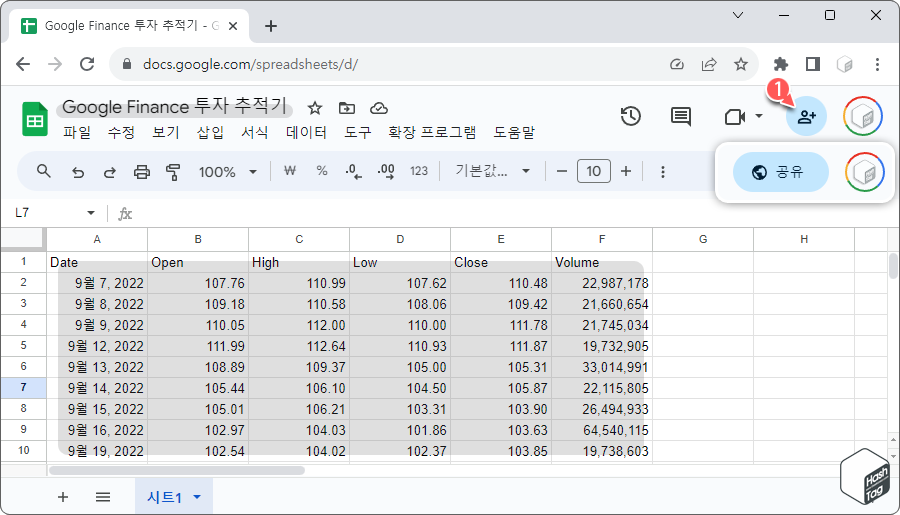
| 목표 2 | 기본 분석을 수행한다 | SUMIFS, COUNTIFS, XLOOKUP, PivotTable로 매출·출석·설문 데이터를 요약한다. AI에게 함수 설명과 오류 원인을 물어보고 사람이 검증하는 절차를 만든다. |
| 목표 3 | 요약 문장을 작성한다 | 표의 주요 변화, 상위 항목, 이상값을 AI로 요약하고 보고 문장으로 다듬는다. 수식 결과와 AI 요약이 일치하는지 원본 셀을 대조해 검수한다. |
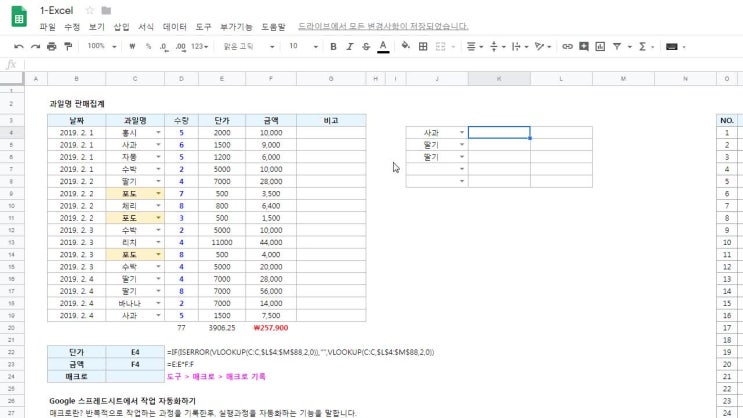
| 사용 플랫폼 | Microsoft Excel, Excel Copilot, ChatGPT, Google Sheets, PivotTable, XLOOKUP |
|---|---|
| 강사 스펙 | Excel 함수·피벗테이블, AI 프롬프트, 비전공자 사무 자동화 지도 경험 3년 이상 |
| 수업대상 | 엑셀 입문 사무직, 행정 담당자, 교사, 데이터 분석 전 단계 학습자 |
| 소요시간 | 4-6시간 |
| 준비물 | Microsoft 365 또는 Excel, 샘플 매출/출석 데이터, 프롬프트 예시표, 검수 체크리스트 |
| 산출물 | AI 프롬프트 모음, 기본 분석 엑셀 파일, 요약 보고 문장 |
| 평가방법 | 프롬프트작성 25%, 함수활용 25%, 피벗분석 25%, 검수 15%, 참여도 10% |
초급 · 3일
Copilot 기반 엑셀 분석 과정
Excel Copilot으로 데이터 정리·분석·시각화를 수행한다.


| 구분 | 세부 내용 | 실천·실습 방법 |
|---|---|---|
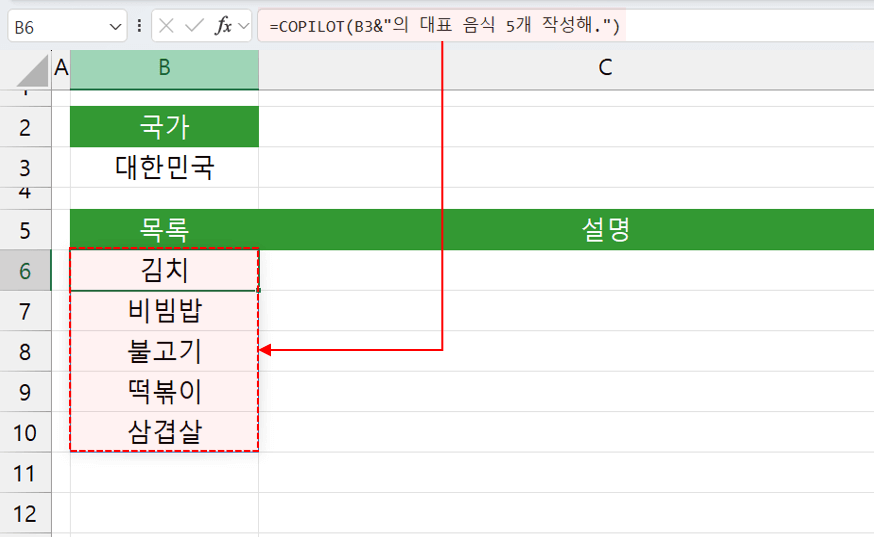
| 목표 1 | Copilot 분석 요청을 작성한다 | 열 의미, 분석 목적, 원하는 차트, 제외 조건을 포함해 Copilot 프롬프트를 작성한다. 동일 데이터에서 매출 추세, 고객군 비교, 이상값 탐지를 요청하고 결과 차이를 비교한다. |
| 목표 2 | 차트와 피벗을 개선한다 | Copilot이 제안한 차트와 PivotTable을 사람이 수정해 보고용 형태로 정리한다. 축, 단위, 필터, 슬라이서를 조정해 비전문가도 읽기 쉬운 분석 화면을 만든다. |
| 목표 3 | 분석 오류를 검증한다 | Copilot 결과가 잘못된 집계, 누락 데이터, 오해 가능한 해석을 포함하는지 검토한다. 원본 데이터와 수식, 피벗 결과를 대조해 검증 메모를 작성한다. |
| 사용 플랫폼 | Microsoft Excel, Microsoft 365 Copilot, PivotTable, PivotChart, Power Query, OneDrive |
|---|---|
| 강사 스펙 | Microsoft 365 Copilot, Excel 분석, 보고용 시각화 및 결과 검증 지도 경험 3년 이상 |
| 수업대상 | 사무직 실무자, 보고서 작성자, 영업·마케팅·교육운영 담당자 |
| 소요시간 | 12-18시간 |
| 준비물 | Copilot 사용 가능한 Microsoft 365 계정, 분석용 Excel 파일, 보고서 템플릿 |
| 산출물 | Copilot 분석 프롬프트, 피벗 대시보드, 오류 검증 메모 |
| 평가방법 | Copilot요청 30%, 차트개선 25%, 피벗활용 20%, 검증 15%, 발표 10% |
초급 · 1주
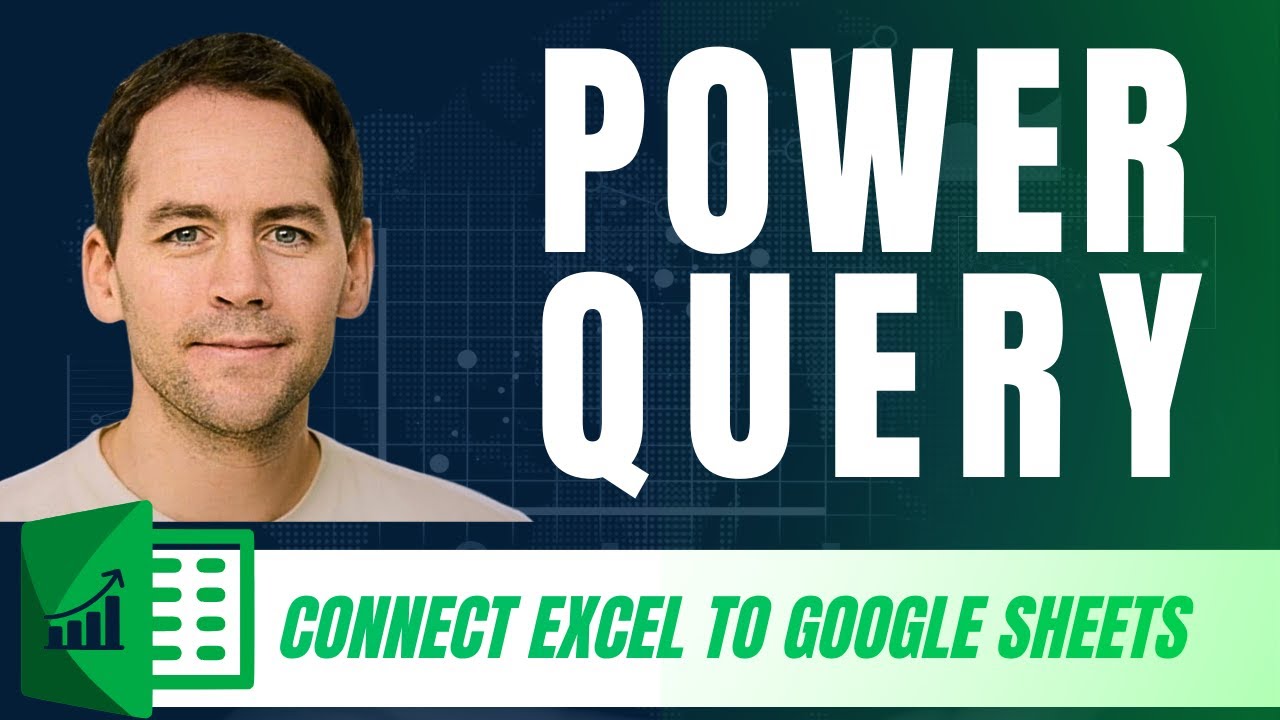
Power Query와 AI 데이터 정제 과정
반복되는 엑셀 정제 업무를 Power Query와 AI로 자동화한다.


| 구분 | 세부 내용 | 실천·실습 방법 |
|---|---|---|
| 목표 1 | Power Query 정제를 수행한다 | 여러 Excel/CSV 파일을 폴더에서 불러와 병합하고 열 이름, 데이터 형식, 결측치를 정리한다. AI에게 정제 규칙 설명을 요청하고 실제 Power Query 단계와 비교한다. |
| 목표 2 | 비정형 텍스트를 분류한다 | 상담 내용, 설문 주관식, 요청사항을 AI로 카테고리화하고 결과를 엑셀 열로 저장한다. 분류 기준표를 만들고 표본 30건을 사람이 검수해 정확도를 계산한다. |
| 목표 3 | 정제 자동화 템플릿을 만든다 | 새 파일을 폴더에 넣으면 동일한 정제 규칙이 적용되도록 쿼리를 구성한다. 오류 행과 정상 행을 분리하고 오류 원인을 별도 시트에 기록한다. |
| 사용 플랫폼 | Microsoft Excel, Power Query, ChatGPT, Excel Copilot, Google Sheets, CSV, OneDrive |
|---|---|
| 강사 스펙 | Power Query, 엑셀 데이터 정제, AI 텍스트 분류, 업무 템플릿 제작 경험 4년 이상 |
| 수업대상 | 엑셀 중급자, 데이터 취합 담당자, 설문·상담 데이터 처리 실무자 |
| 소요시간 | 20-30시간 |
| 준비물 | 오류가 포함된 Excel/CSV 묶음, 분류 기준표, Power Query 실습파일, 검수표 |
| 산출물 | Power Query 정제 템플릿, AI 텍스트 분류표, 오류 행 리포트 |
| 평가방법 | PowerQuery 30%, 텍스트분류 25%, 자동화템플릿 25%, 검수 10%, 발표 10% |
중급 · 4주
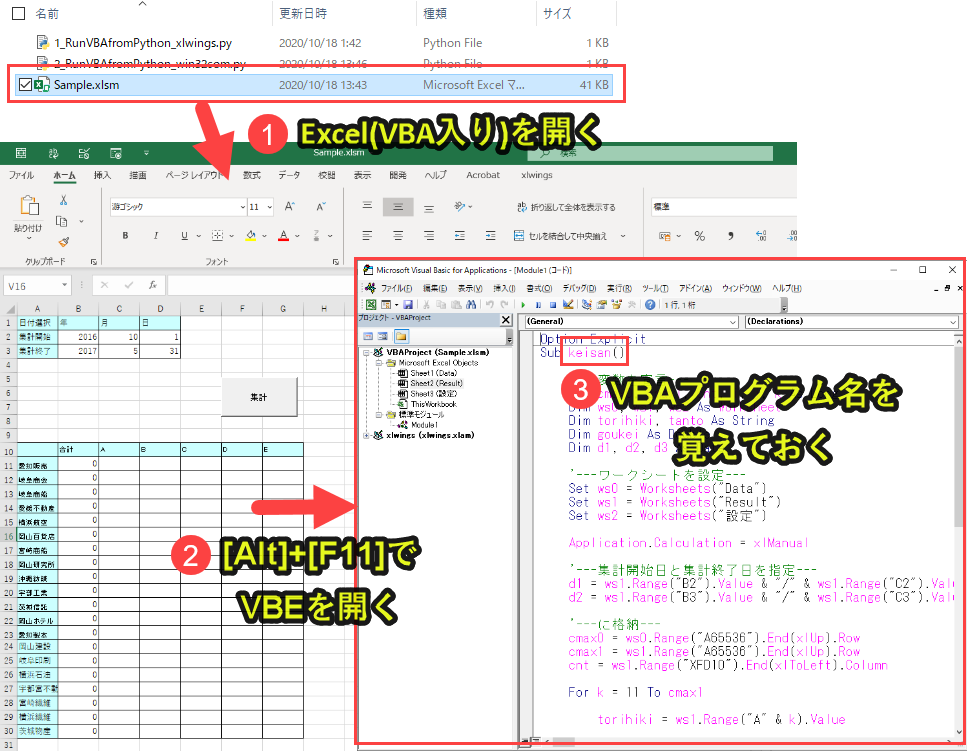
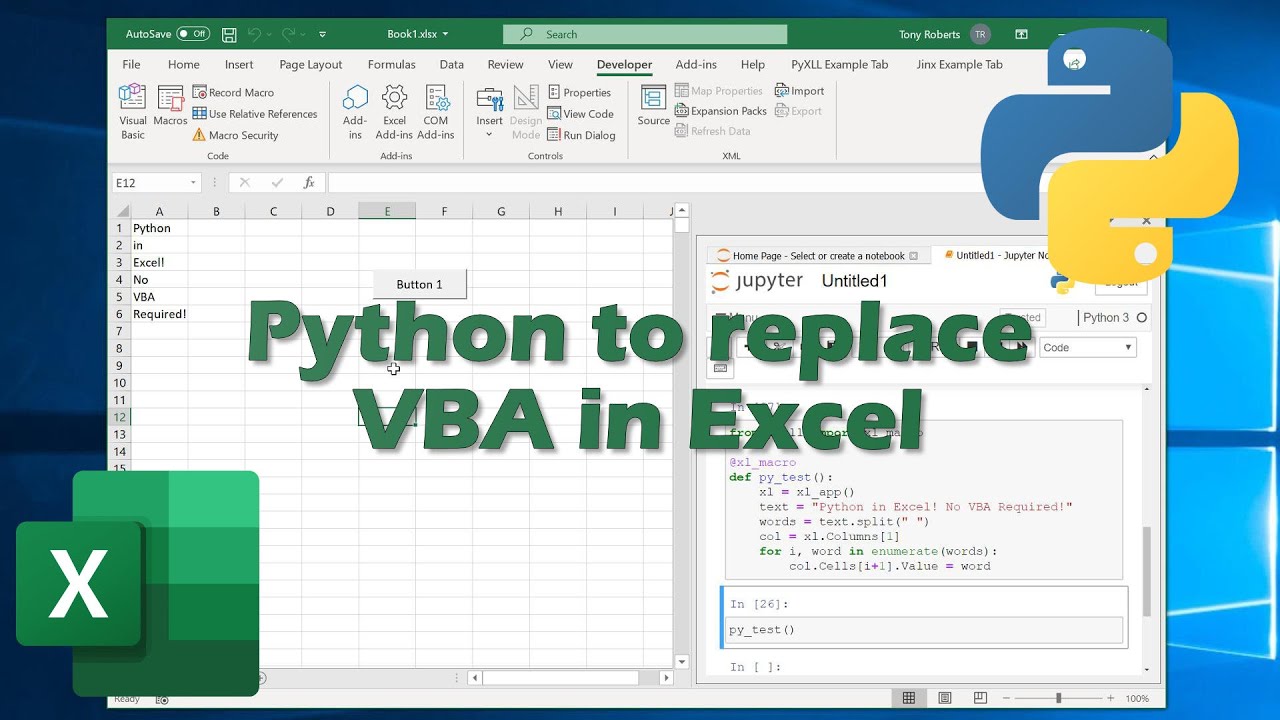
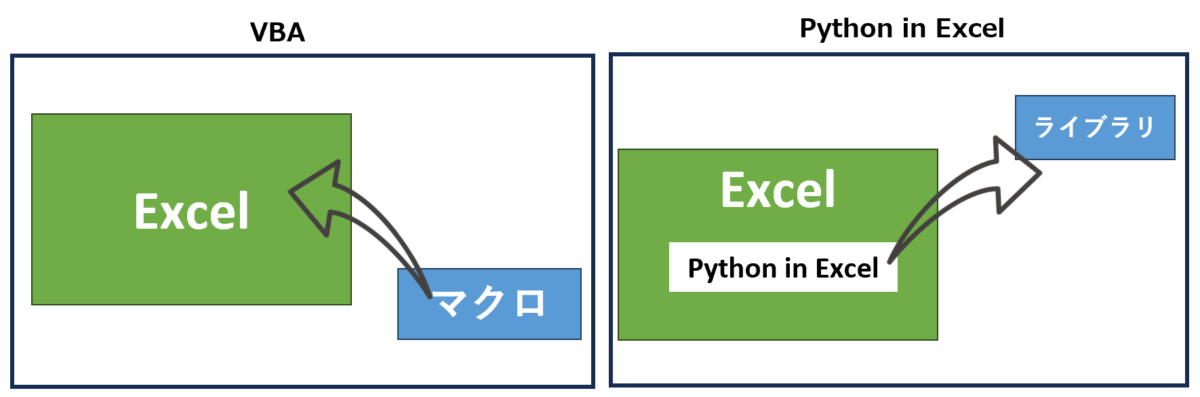
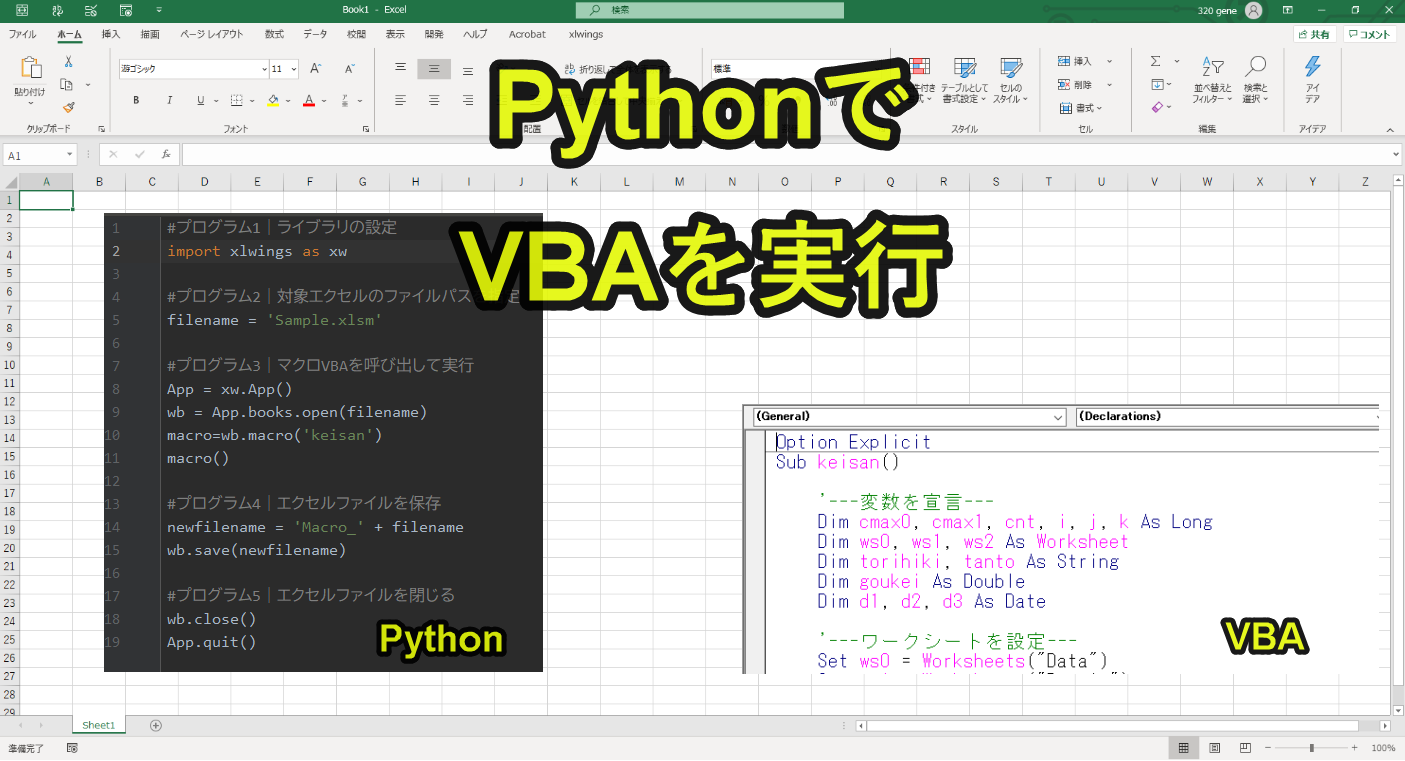
Python in Excel·VBA AI 연계 과정
엑셀 내부에서 Python과 AI를 활용해 분석과 자동화를 확장한다.
| 구분 | 세부 내용 | 실천·실습 방법 |
|---|---|---|
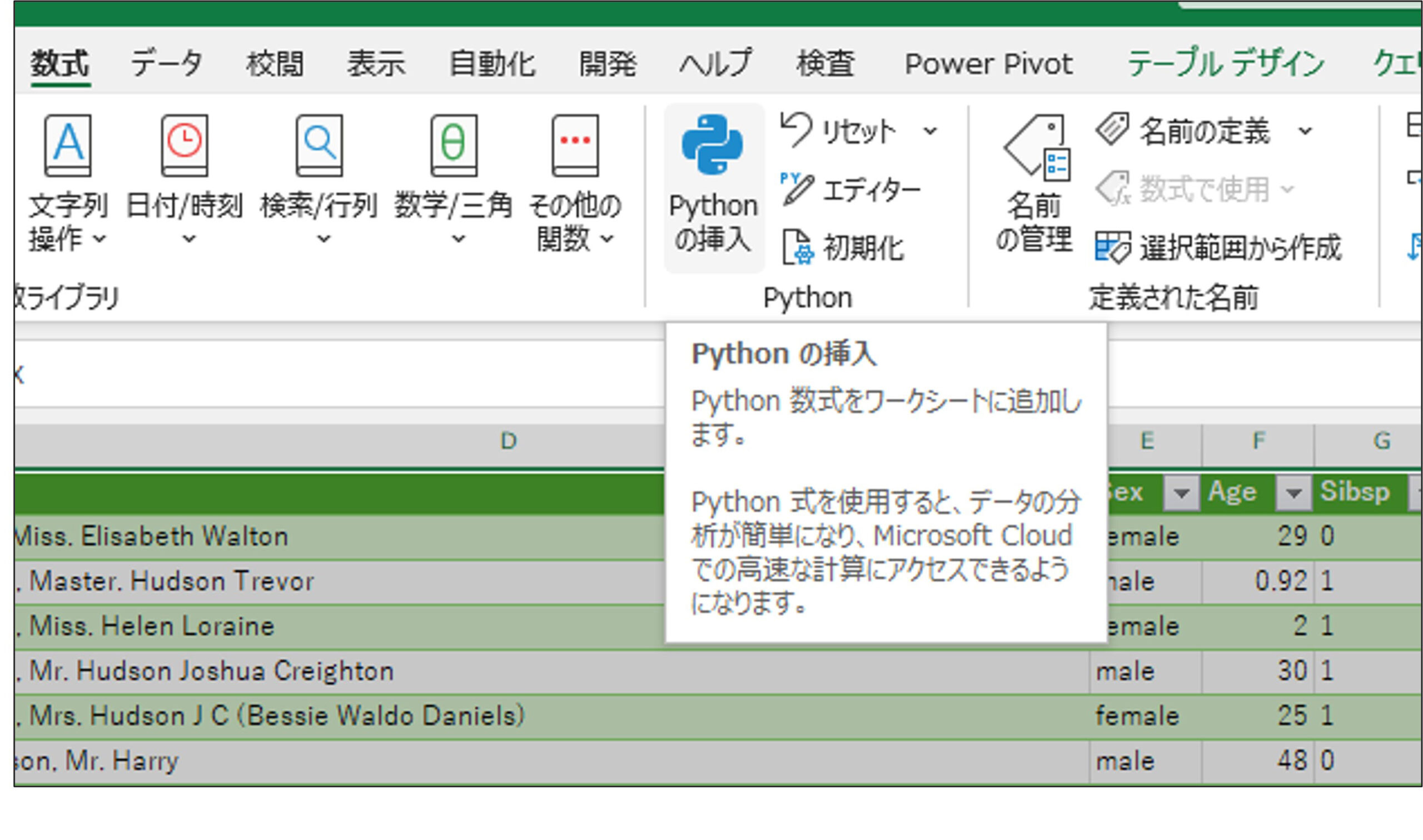
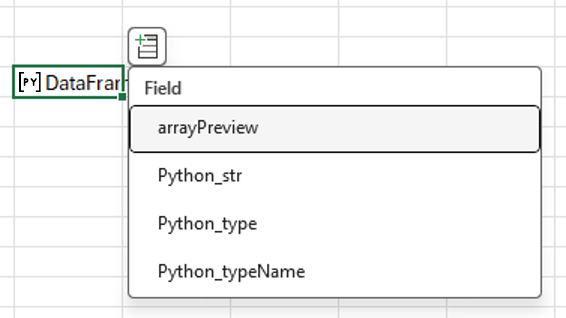
| 목표 1 | Python in Excel을 활용한다 | pandas DataFrame으로 엑셀 표를 읽고 그룹 집계, 상관분석, 시각화를 수행한다. Excel 함수 결과와 Python 분석 결과를 비교해 어떤 작업에 Python이 유리한지 정리한다. |
| 목표 2 | VBA와 AI 도움을 결합한다 | AI에게 VBA 매크로 초안을 생성하게 하고 버튼, 시트 보호, 파일 저장 자동화를 구현한다. 생성된 VBA 코드를 줄 단위로 검토하고 보안상 위험한 명령어를 식별한다. |
| 목표 3 | 분석 보고서를 자동화한다 | 월별 데이터 갱신 후 표, 그래프, 요약 문장이 자동 업데이트되는 보고서 파일을 만든다. 보고서 배포 전 체크리스트와 버전관리 규칙을 작성한다. |
| 사용 플랫폼 | Microsoft Excel, Python in Excel, pandas, Matplotlib, VBA, Copilot, Power Query |
|---|---|
| 강사 스펙 | Python in Excel, VBA 자동화, 엑셀 보고서 자동화 및 코드 검수 경험 4년 이상 |
| 수업대상 | 엑셀 고급 실무자, 데이터 분석 입문자, 사내 보고 자동화 담당자 |
| 소요시간 | 40-60시간 |
| 준비물 | Microsoft 365 환경, Python in Excel 사용 가능 계정, VBA 허용 PC, 월별 보고서 샘플 |
| 산출물 | Python 분석 시트, VBA 자동화 매크로, 자동 갱신 보고서 |
| 평가방법 | Python분석 25%, VBA구현 25%, 보고자동화 30%, 보안검수 10%, 발표 10% |
심화 · 8주
엑셀 AI 업무혁신 포트폴리오 과정
엑셀 중심 업무를 AI 분석·자동화 시스템으로 전환한다.

| 구분 | 세부 내용 | 실천·실습 방법 |
|---|---|---|
| 목표 1 | 엑셀 업무 진단을 수행한다 | 수작업 취합, 반복 보고, 오류 많은 수식, 복잡한 승인 절차를 찾아 개선 대상을 정한다. 업무시간, 오류율, 담당자 수, 데이터 출처를 기준으로 개선효과를 추정한다. |
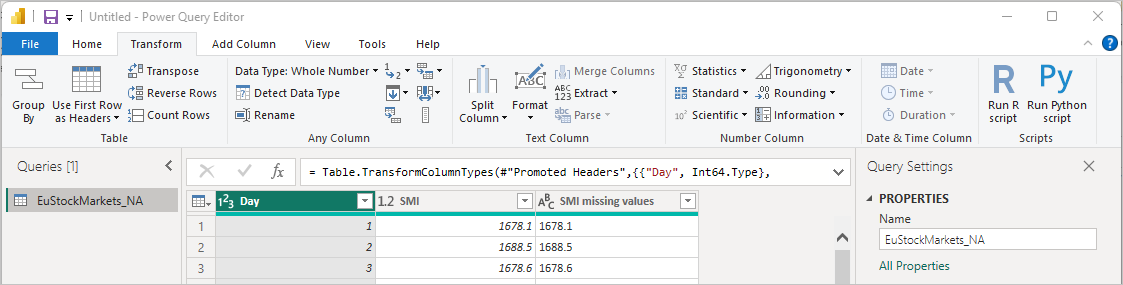
| 목표 2 | AI 엑셀 솔루션을 구축한다 | Power Query, Copilot, Python in Excel, VBA를 조합해 취합-정제-분석-보고 흐름을 자동화한다. 민감정보 포함 여부와 사람이 검수해야 할 AI 요약 영역을 구분해 안전장치를 넣는다. |
| 목표 3 | 최종 개선 제안서를 작성한다 | 자동화 전후 비교, 유지보수 방법, 사용자 교육 계획, 리스크 대응책을 문서화한다. 최종 발표에서 실제 파일 시연, 오류 복구, 사용자 매뉴얼까지 포함해 설명한다. |
| 사용 플랫폼 | Microsoft Excel, Copilot, Power Query, Python in Excel, VBA, Power BI, SharePoint, OneDrive |
|---|---|
| 강사 스펙 | 엑셀 업무혁신 컨설팅, Power Query·Python·VBA 통합, AI 검수 정책 설계 경험 5년 이상 |
| 수업대상 | 기업 실무 리더, 행정·회계·교육운영 담당자, 데이터 자동화 컨설턴트, 고급 학습자 |
| 소요시간 | 80-120시간 |
| 준비물 | 실제 업무형 엑셀 샘플, Microsoft 365 조직 계정, Power BI 계정, 개선 제안서 템플릿 |
| 산출물 | 엑셀 AI 자동화 포트폴리오, 업무 개선효과 분석표, 사용자 매뉴얼, 도입 제안서 |
| 평가방법 | 업무진단 20%, 통합구축 35%, 안전장치 15%, 제안서 20%, 발표 10% |